
Day1 の前日までに、Step 0 から Step 4 を終えてください。所要はおよそ30分です。当日は準備の時間を取らずに演習から始めます。
Claude Desktop
この中の Claude Code で演習フォルダを開いて動かします。設定ファイルとスクリプトを書き、既存コードを調べる役です。
GitLab
演習用にこちらでご用意済みです。変更を出し、AIのレビューを受け取る場所です。演習コードの実行とテストもこの上で行うため、お手元に PHP や Docker を入れる必要はありません。
Step 0 準備物の確認
PC に入っているものを表で確認する
手元の PC に次の4つがそろっていれば、Step 1 へ進めます。足りないものがあれば、右の列の手順で導入してください。導入に社内の申請が要る場合もありますので、この表だけは早めに確認してください。
| 準備物 | 確認のしかた | 入っていないとき |
|---|---|---|
| Windows の PC | 当日と同じ端末を使います | Mac の方も手順は同じです。画面の見た目だけが少し変わります。スタートメニューはアプリケーションフォルダと読み替えてください |
| VSCode | スタートメニューで「Visual Studio Code」が見つかる | code.visualstudio.com から Windows 版を導入します。日本語表示にするには、左の拡張機能から Japanese Language Pack を入れます。普段お使いのエディタと Git クライアントで代用しても構いません。演習で VSCode を使うのはファイルを読む画面と Git を操作する画面としてです |
| Git | Step 2 で演習リポジトリを取り込めれば入っています | git-scm.com の Git for Windows を導入します。導入画面の選択肢は全部そのままで進めて構いません。Mac の方は、ターミナルで git --version を実行してバージョンが表示されれば入っています |
| Claude Desktop | アプリを起動すると、ログイン済みの画面が開く | 下の「Claude Desktop の導入」のとおりに入れます |
Claude Desktop の導入
研修では Claude Desktop の中の Claude Code を使います。ターミナルの操作は要りません。claude.ai/download を開き、Windows 版のインストーラをダウンロードして実行してください。Mac の方は同じページの macOS 版を選びます。
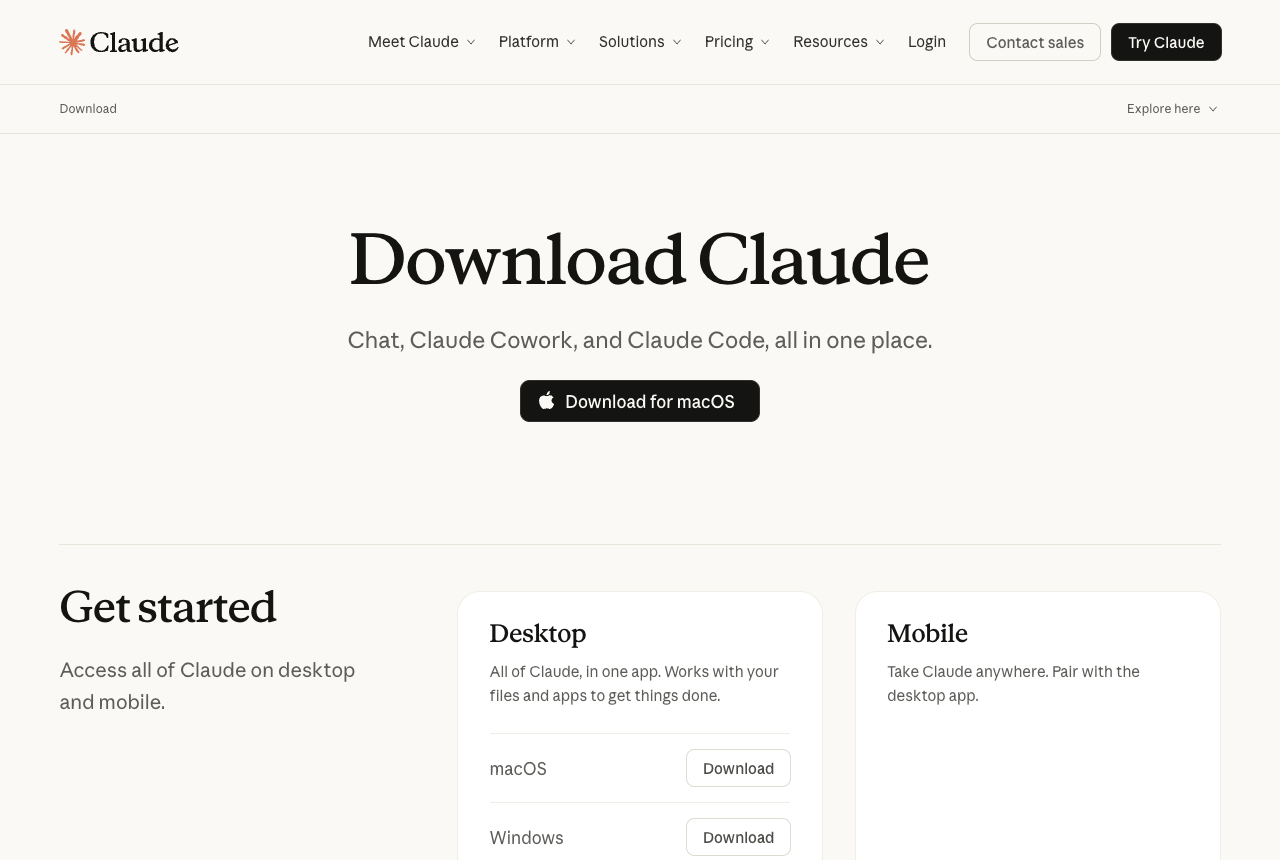
- 1ダウンロードしたインストーラを実行します。画面の指示どおりに進めるだけで終わります。
- 2インストールが終わったらアプリを起動し、会社で契約しているアカウントでサインインしてください。
- 3サインインできたら、画面上部の Code タブを開きます。ここが当日使う画面です。
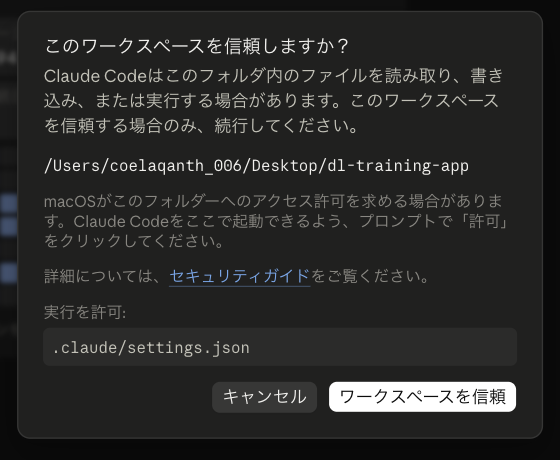
.claude/settings.json を読み込んでよいかを聞いているので、ワークスペースを信頼 を押してください。これを押さないと、フックと拒否の規則が読まれません。画面は Mac で撮ったもので、Windows ではパスが C:\Users\... の形になり、macOS のアクセス許可についての段落は出ませんすでにターミナルで Claude Code をお使いの方へ
Claude Code は、ターミナルのコマンド(CLI)としても同じことができます。当日の説明と画面は Claude Desktop に合わせています。ターミナル版に慣れている方はそちらで進めても構いませんが、画面や操作の説明は読み替えてください。読み替え方は Step 3 の「ターミナル版で進める方へ」にあります。講師の画面と見比べられるよう、Claude Desktop の導入と Step 3 までの確認は、ターミナル版で進める方も済ませておいてください。
研修のあと、自社で使い込む段階では CLI が要る場面があります。Claude Desktop は対話での利用に絞られていて、非対話実行(-p)、エージェントチーム、インラインのコード補完、第三者プロバイダ経由の接続の4つは CLI 側にしかありません。定型作業を CI やバッチから自動で走らせるには、このうち非対話実行が要ります。
CLI を入れる場合は Node.js 18 以降が必要です。未導入であれば nodejs.org の LTS 版を入れてから、お使いのターミナルで次を実行してください。
npm install -g @anthropic-ai/claude-code
導入後はターミナルを開き直し、claude --version で 2.1.280 以降の数字が出ることを確認します。初回のログイン手順は 公式のクイックスタート にあります。
PowerShell の実行ポリシーの確認Windows のみ
演習のフックは PowerShell のスクリプト(.ps1)です。会社のグループポリシーで実行ポリシーが固定された端末では、スクリプトが読み込まれず、フックが働きません。スタートメニューから Windows PowerShell を開き、次の1行を実行してください。
Get-ExecutionPolicy -List
表示された一覧のうち、MachinePolicy と UserPolicy の2行が Undefined になっていれば問題ありません。ほかの行の値は変えなくて構いません。どちらかが Undefined 以外の場合は、その画面をギブリーの担当者へ研修前にお知らせください。Set-ExecutionPolicy は実行しないでください。
Mac の方この確認は要りません。Mac では演習のフックに bash 版(.sh)を使い、その中で jq というコマンドを使います。ターミナルで jq --version を実行し、バージョンが表示されることを確かめてください。表示されない場合は、ギブリーの担当者へ研修前にお知らせください。
- Claude Desktop が起動し、会社のアカウントでログインできている
- VSCode を開ける
- Windows の方:実行ポリシーの
MachinePolicyとUserPolicyがUndefinedである。違う場合はギブリーの担当者へ知らせた - Mac の方:
jq --versionでバージョンが表示される
Step 1 GitLab にログインする
配布されたアカウントで GitLab の画面が開く
演習では、変更の共有とレビューを GitLab 上で行います。当日その場でパスワードの初期設定に時間を取られないよう、前日までにログインまで済ませてください。
- 1ブラウザで
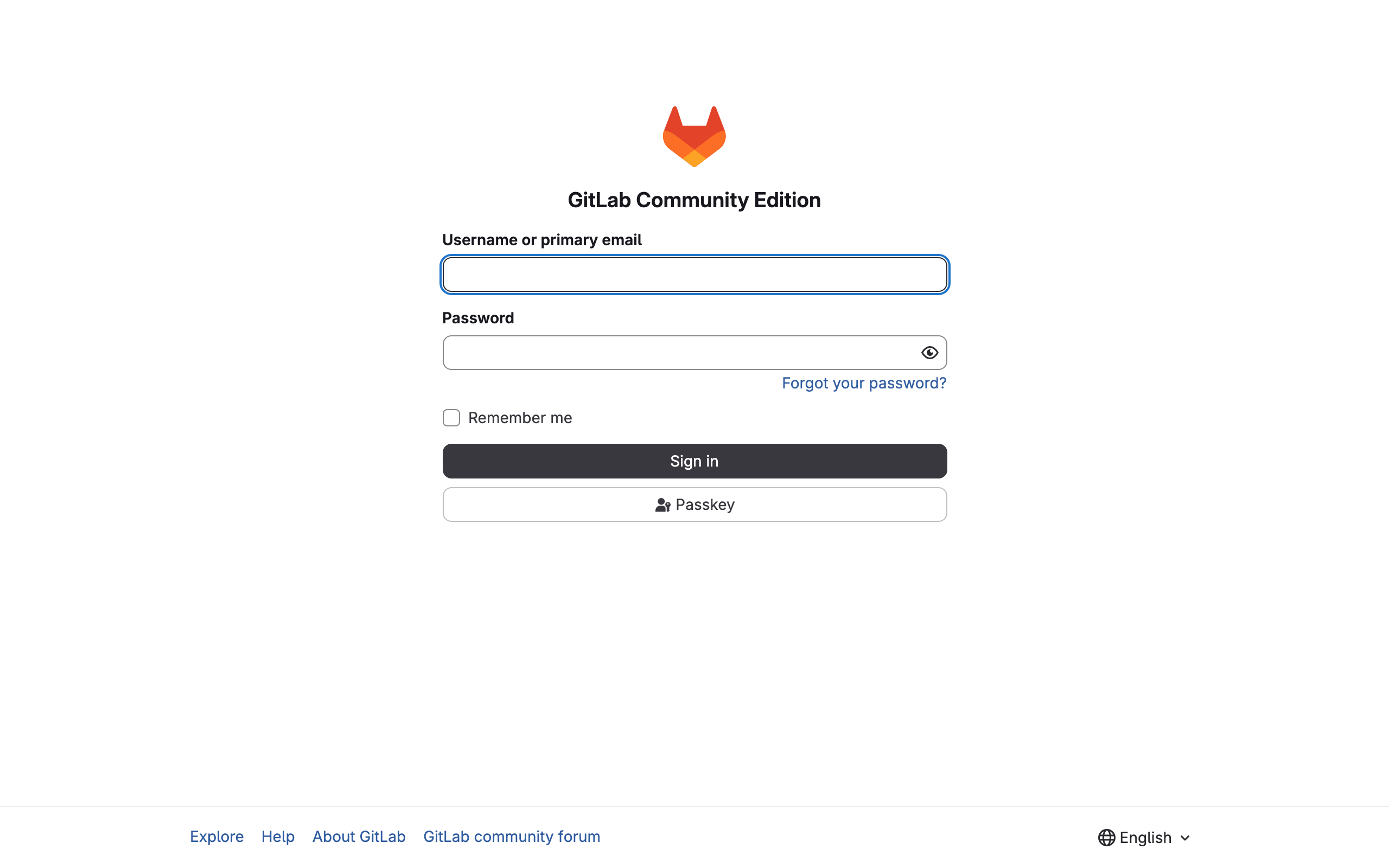
https://gitlab-09291006aidev.give-app.netを開いてください。下のようなサインイン画面が表示されます。 - 2ユーザー名と初期パスワードでログインしてください。ユーザー名は社用メールアドレスの「@より前」の部分です(例:taro.yamada@…… の方は taro.yamada)。初期パスワードは別途ご案内します。
- 3初回ログインでは、下の「Update password」画面が表示されます。初期パスワードと、ご自身で決めた新しいパスワードを入力して更新してください。新しいパスワードは Step 2 でもう一度使いますので、控えておいてください。
- 4サインイン画面に戻るので、新しいパスワードでもう一度ログインしてください。
- 5最後に
https://gitlab-09291006aidev.give-app.net/dlive-training/dl-training-appを開き、下の画面のようにファイルの一覧が表示されることを確認してください。
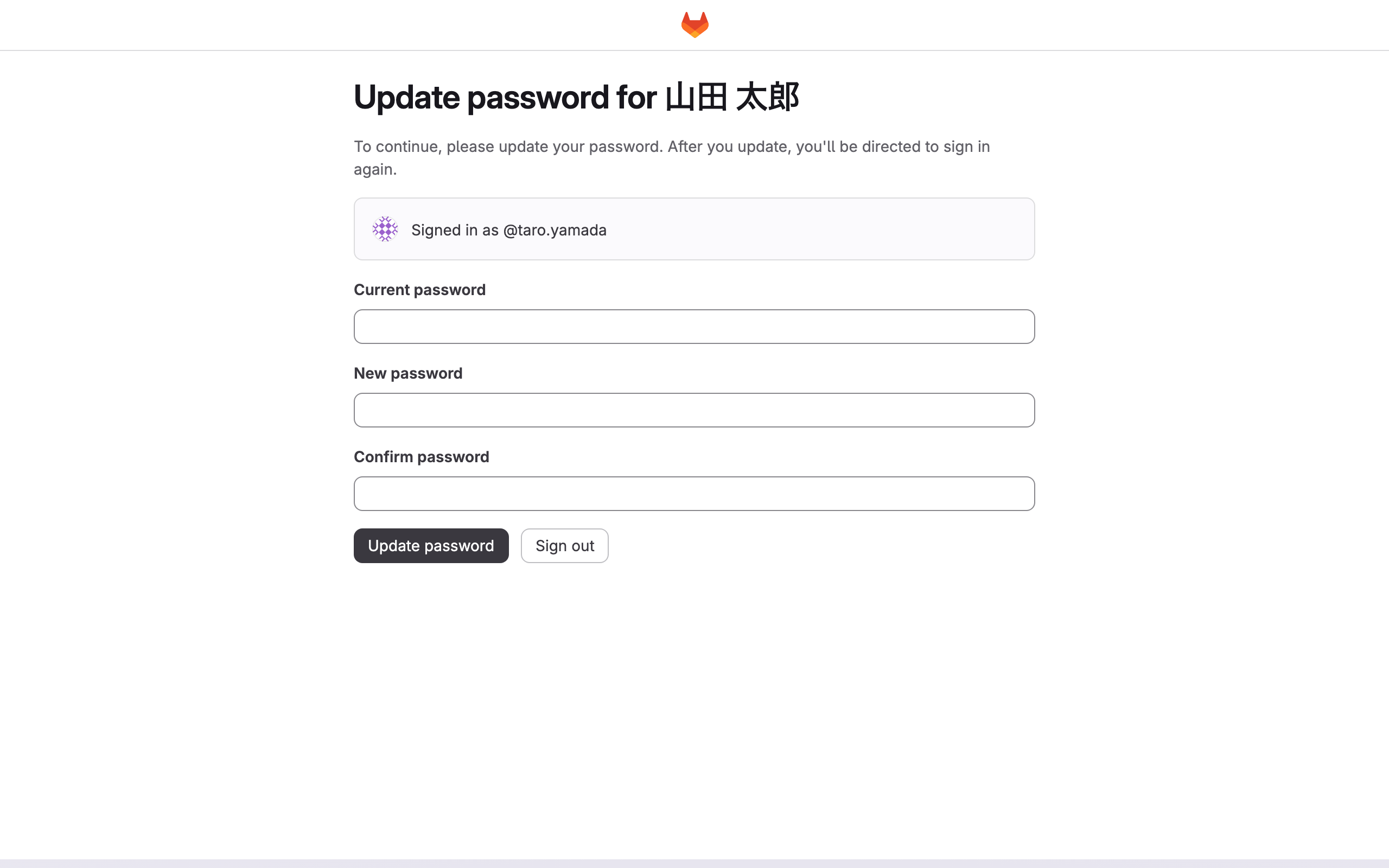
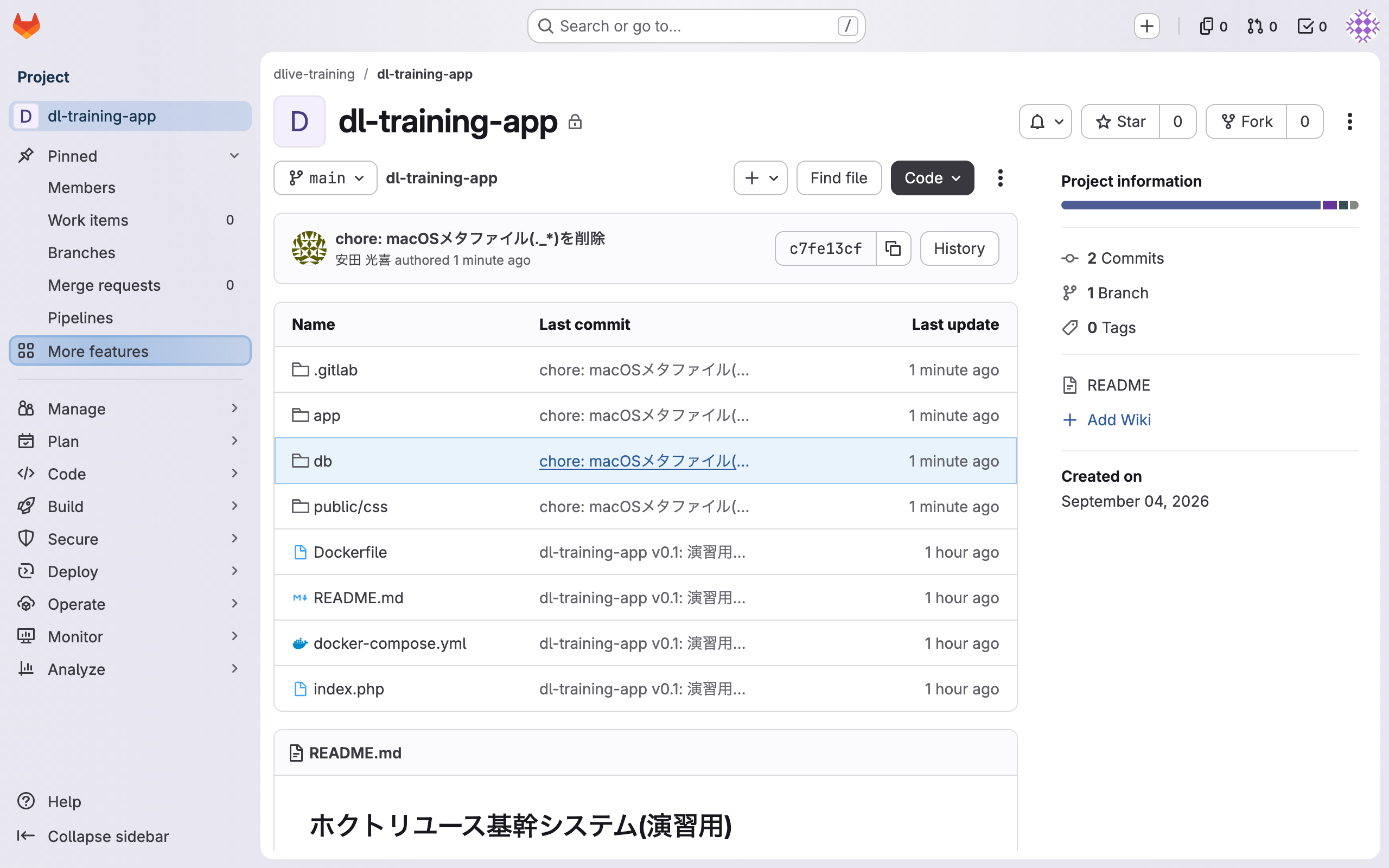
- 初期パスワードから変更が済み、新しいパスワードでログインできる
- dl-training-app のページを開くと、ファイルの一覧が表示される
Step 2 演習リポジトリを手元に置く
GitLab の画面から VSCode で開き、演習用のフォルダが手元にある
演習で使う題材アプリを、GitLab の画面から VSCode へ取り込みます。コマンドの入力は要りません。この取り込みは Git が動いていないと進まないので、そのまま Git の導入確認にもなります。普段お使いのエディタや Git クライアント(SourceTree など)がある方は、それで dl-training-app を clone しても構いません。演習で VSCode を使うのは、ファイルを読む画面と Git を操作する画面としてで、AI への指示は Claude Desktop から出します。
- 1Step 1 の手順5で開いた dl-training-app のページを、もう一度開いてください。
- 2ファイル一覧の右上にある Code ボタンを押します。開いた一覧の「Open in your IDE」の下から Visual Studio Code (HTTPS) を選んでください。
- 3ブラウザが「Visual Studio Code を開きますか」と確認してくるので、開くを選びます。VSCode が前面に出て、保存先のフォルダを選ぶ画面が開きます。
- 4保存先のフォルダを選び、画面下の リポジトリの場所として選択 を押してください。選んだフォルダの下に dl-training-app フォルダが作られます。画面の例ではデスクトップを選んでいます。
- 5ユーザー名とパスワードを聞かれたら、Step 1 のユーザー名と、変更後のパスワードを入力してください。小さなウィンドウ(Git Credential Manager)が前面に開くことがありますが、入力する内容は同じです。一度入力すると記憶されるので、次回からは聞かれません。記憶先は、Windows では資格情報マネージャー、Mac ではキーチェーンです。
- 6取り込みが終わると、VSCode が「開きますか」と聞いてきます。開くを選ぶと、左側にファイルの一覧が表示されます。
.git の中身まで同期されて壊れやすくなります。その場合はデスクトップを避け、C:\work のように OneDrive の外で、パスに日本語と空白を含まないフォルダを作って保存先にしてください。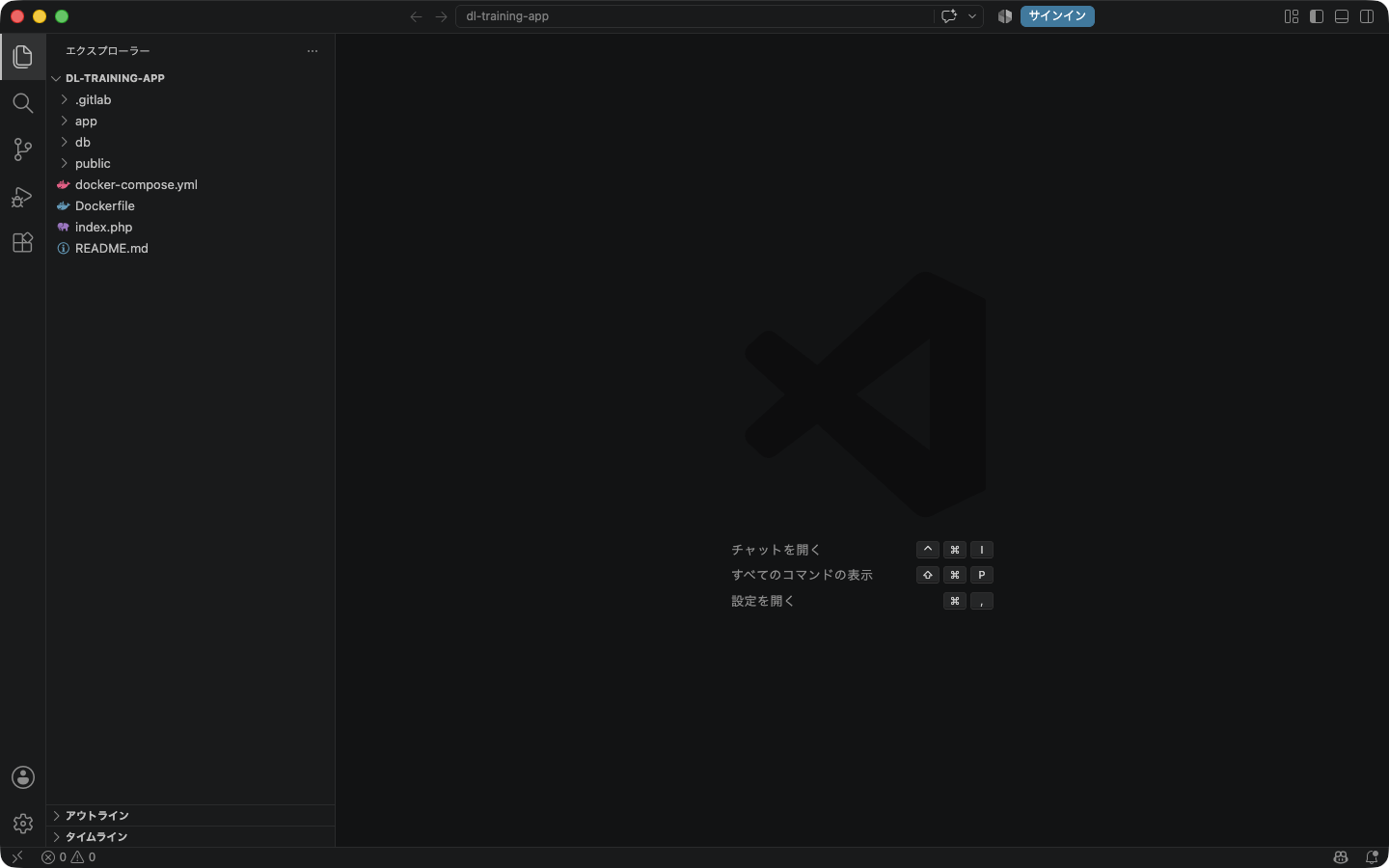
取り込みが進まないとき
手順2で Visual Studio Code (HTTPS) を押しても VSCode が前面に出てこない場合や、取り込みの途中でエラーが表示されて止まる場合は、Git が入っていないことが考えられます。社内の標準ソフトウェアの導入手順に沿ってインストールいただくか、ギブリーの担当者へご相談ください。
ソース管理の場所
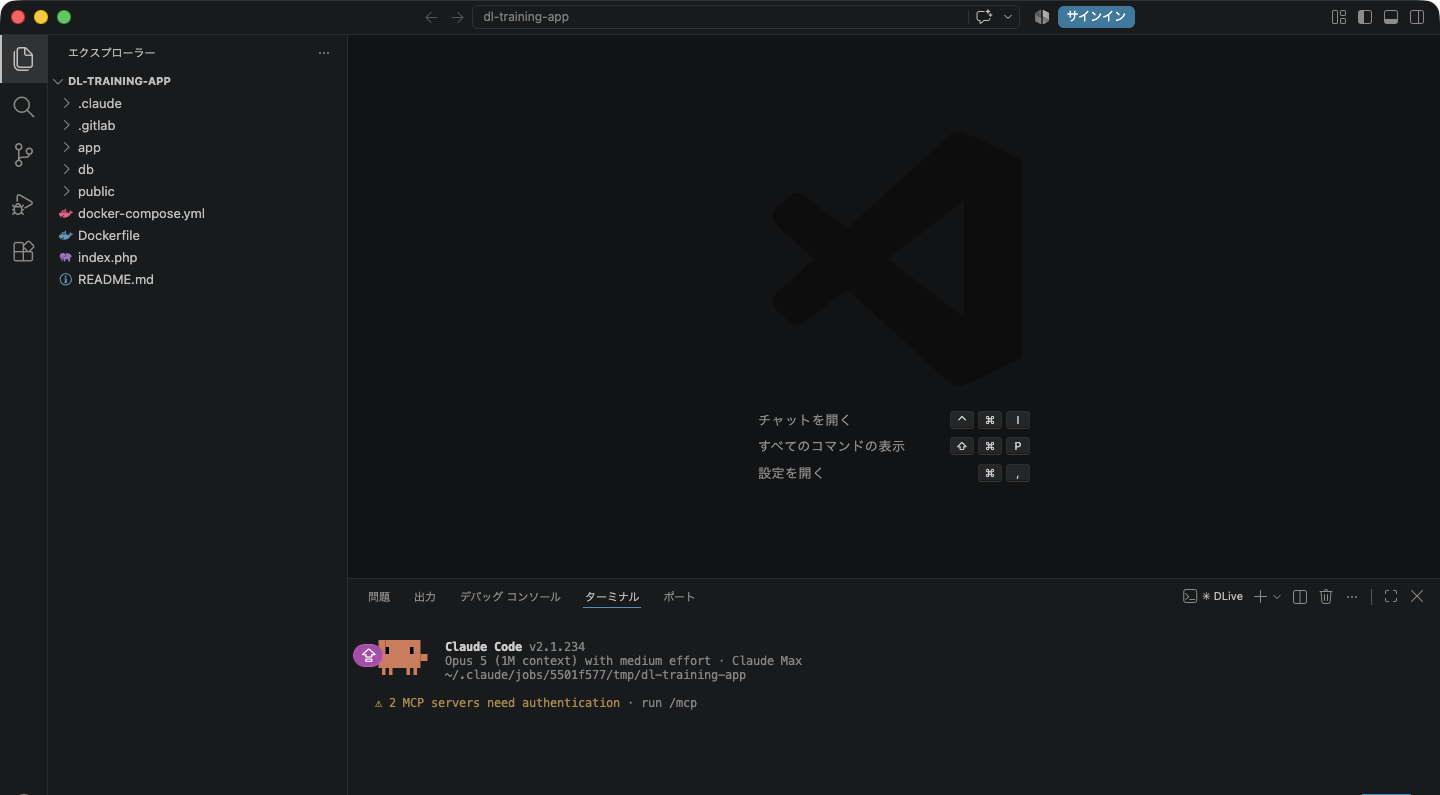
VSCode の左端にアイコンが縦に並んでいます。枝分かれの形のアイコンが「ソース管理」です。変更したファイルの一覧、コミット、プッシュ、プルは、当日の演習でもすべてこの画面から操作します。いまは場所だけ開いて見ておいてください。使い方は当日のハンズオンガイドでご案内します。
- 保存先に選んだフォルダの下に dl-training-app フォルダがある
- VSCode で開くと、app、db、public などのフォルダが見える
- 取り込めているので、Git は手元の PC に入っている
git clone https://gitlab-09291006aidev.give-app.net/dlive-training/dl-training-app.git を実行しても同じ結果になります。研修の進行は画面の操作で統一しますので、どちらでも構いません。Step 3 Claude Desktop で演習フォルダを開く
Claude Desktop で dl-training-app を開き、応答が返る
当日の演習は、Claude Desktop の中の Claude Code で演習フォルダを開いて進めます。ここでは当日と同じ形で動作確認します。
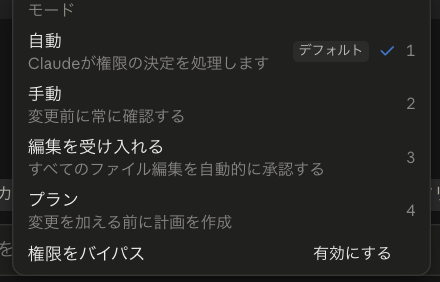
- 1Claude Desktop の Code タブを開きます。最初のメッセージを送る前に、入力欄のまわりで4つを選びます。
- 2環境は ローカル、プロジェクトフォルダは Step 2 で作った dl-training-app、モデルは既定のままで構いません。
- 34つ目のパーミッションモードは 手動 を選んでください。当日は Claude からの確認ダイアログを見る演習がありますので、メッセージを送る前にここが 手動 になっていることを確認する癖をつけてください。
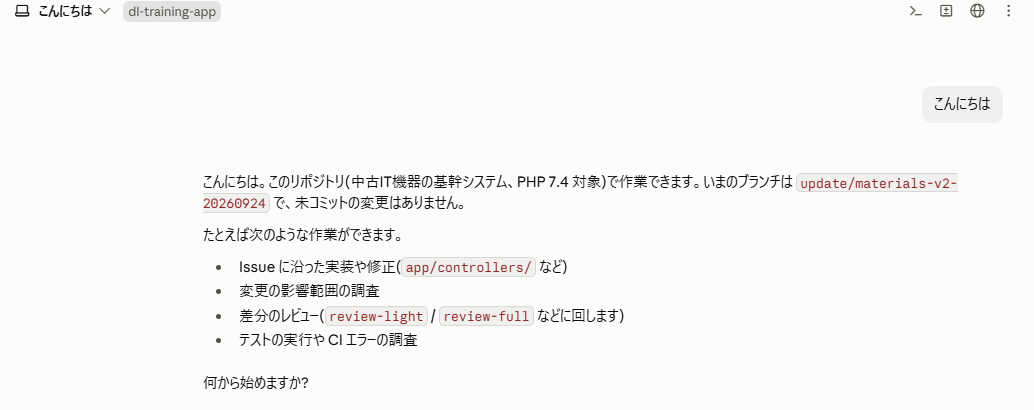
- 4「こんにちは」など何か1つ送り、応答が返ることを確認してください。返事が返り、画面上部の会話名の横に
dl-training-appと出ていれば、正しいフォルダで開けています。この画面のまま Step 4 へ進みます。

統合ターミナルの開き方
演習では、変更の差分をまとめてレビューさせるなど、コマンドを打つ場面があります。セッションの右上にあるターミナルのアイコン(>_)、または Ctrl+バッククォート(Shift と @ のキー)で、画面の中にターミナルが開きます。開く場所はそのセッションの作業フォルダで、Claude と同じファイルを見ています。当日のコマンドはすべてここから実行します。次の Step 4 でも、この統合ターミナルを使います。

PS C:\...> の形になりますWSL の中にあるリポジトリで作業する方へ
Claude Desktop は、セッションを WSL 2 のディストリビューションの中で動かせます。セッション開始時の環境の選択で WSL の欄からディストリビューションを選び、/home/… の Linux のパスでフォルダを選びます。Claude Code の本体、ツール、git がすべて WSL の中で動くので、ターミナルから WSL の中で起動したときと同じ構成になります。ただし2026年9月時点で、WSL セッションでは統合ターミナルが使えません。コマンドを打つ場面では Windows Terminal で WSL を開き、リポジトリのルートへ移動してから同じコマンドを打ってください。演習リポジトリのフックとテストランナーは bash 版(.sh)も入っています。
当日使う worktree
ハンズオンでは、AI に触らせる範囲をブランチごとに分ける worktree を使います。セッションを始めるときにブランチ名の右の ワークツリー にチェックを入れると、.claude/worktrees/ の下に作業用のコピーが作られます。使い終わったセッションは、サイドバーのアーカイブのアイコンで片付けます。.env のように Git の管理から外したファイルを持ち込む方法もあわせて当日ご案内しますので、事前の準備は要りません。

ターミナル版で進める方へ
当日の説明と画面は Claude Desktop に合わせています。ターミナル版(claude コマンド)に慣れている方はそちらで進めても構いませんが、画面や操作の説明は次のように読み替えてください。演習でやること、置くファイル、フックの効き方はどちらでも同じです。手順の「入力欄に送る」はターミナルの入力に、「統合ターミナルで」は別のターミナルを開いて同じフォルダで打つ、と読み替えてください。パーミッションモードの切り替えは、ターミナル版では起動時の --permission-mode で行います。
~/.claude/settings.json の permissions とフック、プロジェクトの CLAUDE.md は、どちらから起動しても同じように効きます。当日つくる設定ファイルも同じです。- Claude Desktop で dl-training-app を開き、応答が返る
- パーミッションモードが 手動 になっている
Step 4 コミットの作者名の設定
名前とメールアドレスを登録し、GitLab に表示される作者名を決める
演習で作る変更には、作った人の名前とメールアドレスが記録されます。これが未設定のままだと、GitLab 上で誰の変更か分からなくなります。Step 3 で開いた Claude Desktop の統合ターミナルから設定します。
- 1Step 3 で開いた dl-training-app のセッションを表示します。右上のターミナルのアイコン(
>_)、またはCtrlとバッククォート(Shift と @ のキー)で、画面の中にターミナルを開いてください。 - 2開いた場所はそのセッションの作業フォルダなので、フォルダの移動は要りません。次の2行をそのまま貼り付けて Enter を押します。氏名と社用メールアドレスはご自身のものに置き換えてください。
git config --global user.name "氏名(ローマ字可)" git config --global user.email "社用メールアドレス" - 3何も表示されずに次の入力待ちに戻れば設定できています。念のため確認したい場合は、Claude の入力欄に「git のユーザー設定を確認して」と送ってください。設定した名前とメールアドレスが返ってきます。
- 統合ターミナルを開ける
- 名前とメールアドレスが登録されている
Step 5 最終確認チェックリスト
開催前日までに、ここが全部そろっていれば準備完了です
確認事項
- □VSCode が開けて、Claude Desktop にログインできている(Step 0)
- □Windows の方は実行ポリシーの
MachinePolicyとUserPolicyがUndefinedである。Mac の方はjq --versionでバージョンが表示される(Step 0) - □GitLab にログインでき、パスワードを変更した(Step 1)
- □dl-training-app フォルダがある。Windows の方は OneDrive の同期対象の外に置いた(Step 2)
- □Claude Desktop で dl-training-app を開くと、応答が返る(Step 3)
- □コミットの作者名(名前とメールアドレス)を設定した(Step 4)
うまくいかない Step があっても、開始前の時間で個別に対応します。どこで止まったかだけメモしておいてください。
よくある質問
会社の端末から GitLab につながりません
社内の通信制限で止まっている可能性があります。エラー画面をそのままギブリーの担当者へお送りください。接続先のドメインをお伝えしますので、社内の解除手続きにお使いください。
Claude Desktop を持っていません
Step 0 の「Claude Desktop の導入」のとおりに入れてください。社内の申請などで導入できない場合は、ギブリーの担当者へ事前にお知らせください。進め方を個別にご相談します。
Docker のインストールは必要ですか
不要です。演習コードの実行とテストは、こちらでご用意した GitLab 上で自動的に行われます。お手元の PC に入れていただくものは、Git・VSCode・Claude Desktop だけです。
演習用のリポジトリに自社のコードを置いてもよいですか
置かないでください。演習は配布する題材だけで完結します。実際のコードや業務データは持ち込まずにお進めください。
ユーザー名とパスワードを何度も聞かれます
パスワードが違うか、以前の間違ったパスワードが Windows に記憶されています。Step 1 で変更した新しいパスワードを使っているかを確認し、それでも続く場合は Windows の「資格情報マネージャー」で git:https://gitlab-09291006aidev.give-app.net の行を削除してからやり直してください。Mac の方は「キーチェーンアクセス」で gitlab-09291006aidev.give-app.net の項目を削除します。
Claude Desktop が起動しません
一度アプリを終了してから開き直してください。それでも同じ場合は、Step 0 のインストーラをもう一度実行すると上書きで直ることがあります。npm で CLI を導入した方は、ターミナルを閉じて開き直してください。npm が「認識されていません」と出る場合は Node.js が入っていません。
Mac で参加します
手順は同じです。Claude Desktop も VSCode も macOS 版があり、画面の見た目と操作は Windows とほぼ変わりません。演習中に配布するフック類は Windows 版と bash 版の両方を用意しているので、bash 版をお使いください。bash 版は jq を使うので、Step 0 の Mac の方向けの確認を済ませておいてください。PowerShell の実行ポリシーの確認は要りません。