
Day2の座学「GitLabの基礎」の読み物です。GitやGitLabを初めて使う方が、後から読み返しても追えるように書いています。研修リポジトリと、研修のために仕込んだ設定は「本Projectの仕組み」にあります。
バージョン管理とGitLab
バージョン管理でできること
バージョン管理は、ファイルの変更を「いつ、誰が、何のために」と一緒に残す仕組みです。
| できること | 無いと困ること |
|---|---|
| 前の状態に戻せる | 壊した後に、どこまで戻せば動くのか分からない |
| 何人かで同じファイルを並行して直せる | 上書きし合って、誰かの直しが消える |
| 変更の理由が残る | 半年後に「なぜこの1行があるのか」を誰も説明できない |
| レビューしてから本線に入れられる | 確かめていない変更が、そのまま本番の元になる |
Gitは、この履歴を自分のPCの中に持つ道具です。GitLabは、その履歴をチームで共有する置き場に、Issue(やること)、MR(変更の提案とレビュー)、CI/CD(自動の検査と実行)を一緒にしたものです。
今日の研修では、手元のGitの操作をClaude Desktopに頼み、GitLabの画面は受講者が自分で操作します。分担と頼み方は、下の「Gitの操作とClaude Desktop」にまとめています。
GitHubとの言葉の対応
| GitHub | GitLab | 中身 |
|---|---|---|
| repository | project | コードと履歴の置き場 |
| Organization | Group | projectをまとめる単位。下にサブグループも作れる |
| Pull Request(PR) | Merge Request(MR) | 変更を本線に入れる提案。差分、議論、レビュー、パイプラインの結果が1か所に集まる |
Actions(.github/workflows/*.yml) | CI/CD(ルートの.gitlab-ci.yml) | pushやMRのたびに自動で動く検査と処理 |
| runner | GitLab Runner | ジョブを実際に動かす機械。自社のサーバーに置ける |
| Secrets | CI/CD variables | APIキーなどの秘密。ジョブのログでは伏せ字になる(masked) |
| Projectsのボード | Issue boards | ラベルを列にしてIssueを並べる |
Community Edition
Community Editionでできることと、できないこと
研修のGitLabはCommunity Edition(無料版)です。AIと一緒に開発する体制に要る機能の多くは入っていますが、承認の強制やAIの機能は有料版にあります。
| 機能 | CE | 研修での代わり |
|---|---|---|
| 保護ブランチ(mainに直接pushさせない) | ある | そのまま使う |
| パイプラインが通らないとマージできない | ある | そのまま使う |
MRのパイプライン、条件で動かすジョブ(rules) | ある | そのまま使う |
| スケジュールでパイプラインを動かす | ある | AIの実装サイクルに使う |
| CI/CD変数(masked)、プロジェクトのアクセストークン | ある | AI用のトークンをDeveloperに絞って使う |
Issueのラベルとボード、Closes #番号で閉じる | ある | そのまま使う |
| 承認が何人要るかの強制、CODEOWNERS | 無い(Premium以上) | マージできる人をMaintainerに絞る |
| push rules(ブランチ名やコミットの決まりの強制) | 無い(Premium以上) | パイプラインのジョブで確かめる(レベル3) |
スコープ付きラベル(ai::のように同じキーのラベルを1つに限る) | 無い(Premium以上) | 普通のラベルとして並べて付け、状態の付け外しはスクリプトが行う |
| GitLab Duo(GitLabの中のAI) | 無い(Premium以上) | Claude CodeをCIのジョブで動かす |
AIと開発するときに使うGitLabの機能
| 機能 | 今日の使い方 |
|---|---|
| Issue | やることと受け入れ条件を書く。人とAIが同じ文を読む |
| ラベルとボード | Issueに付ける印と、印を列にした一覧。研修ではai::approvedでAIに渡すことを承認し、AIの進み具合もラベルで表す |
| MR | 差分、パイプライン、AIレビューを見て、人がマージを決める場所 |
| パイプライン | pushとMRのたびに、構文、ルール、テスト、AIレビューを動かす |
| 保護ブランチとマージの条件 | mainに直接入れさせない。パイプラインが緑でないとマージできない |
| CI/CD変数 | APIキーとAI用のトークンを、リポジトリに書かずに渡す |
| スケジュール | 決まった時刻にパイプラインを動かす。研修ではAIの実装サイクルに使う |
| Runner | ジョブを自分たちで用意したサーバーで動かす(研修では研修用のサーバー)。コードが外に出るのは、AIに渡す分(AnthropicのAPI)だけ |
研修のGitLab(19.3.1)では、Issueは左のメニューのPlan → Work itemsに並びます。新しく作るボタンもNew itemです。
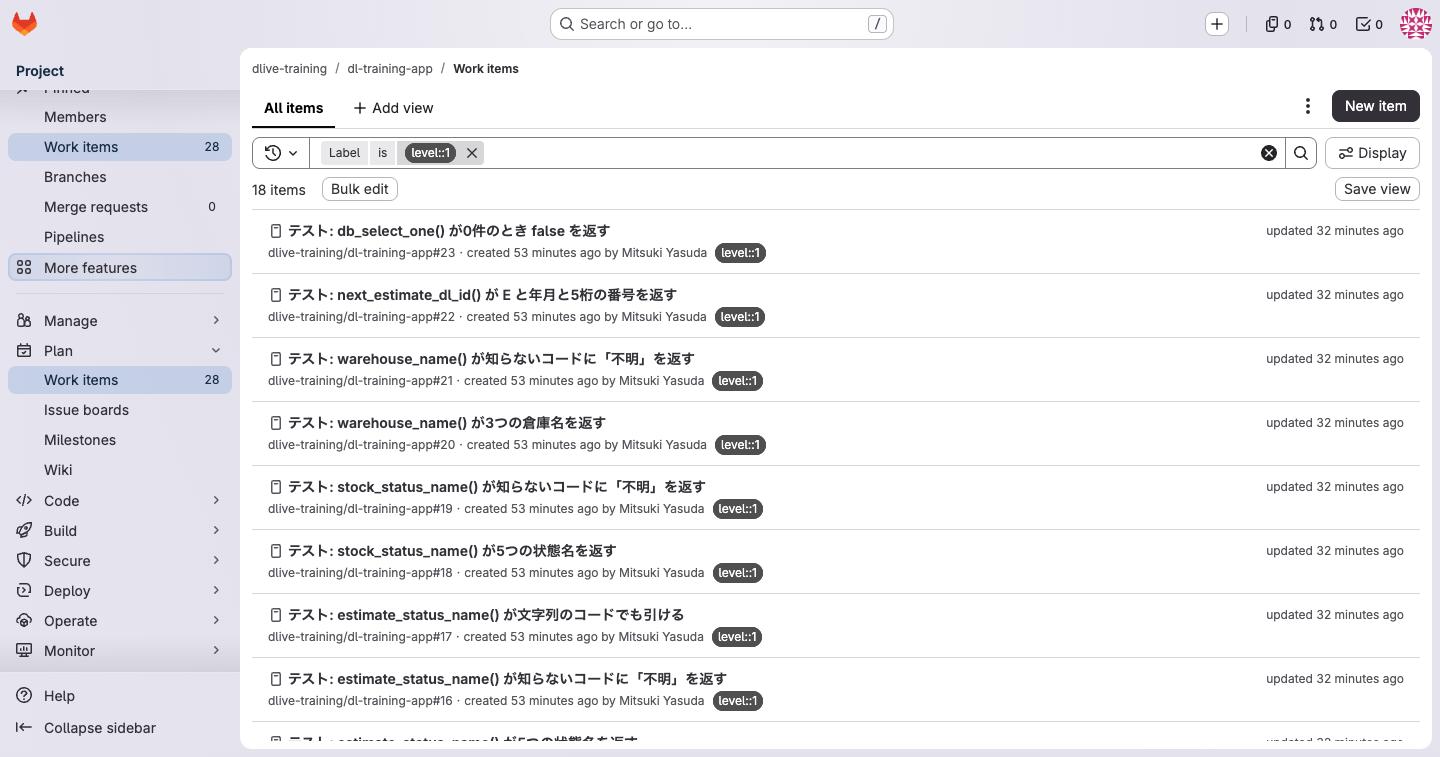
level::1に絞ると、午前に取る18本が出ます。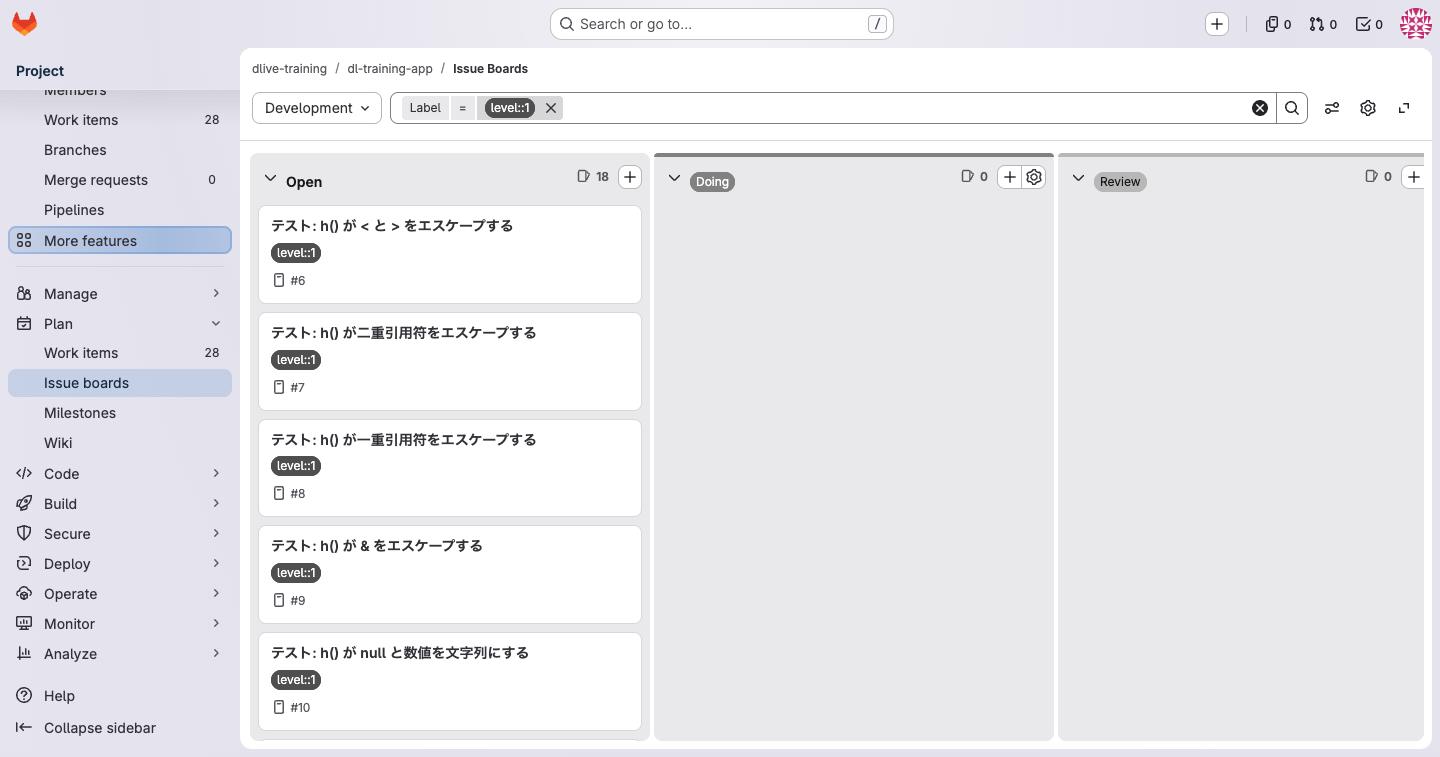
DoingとReviewが列になっています。カードを列から列へ動かすと、ラベルが付け替わります。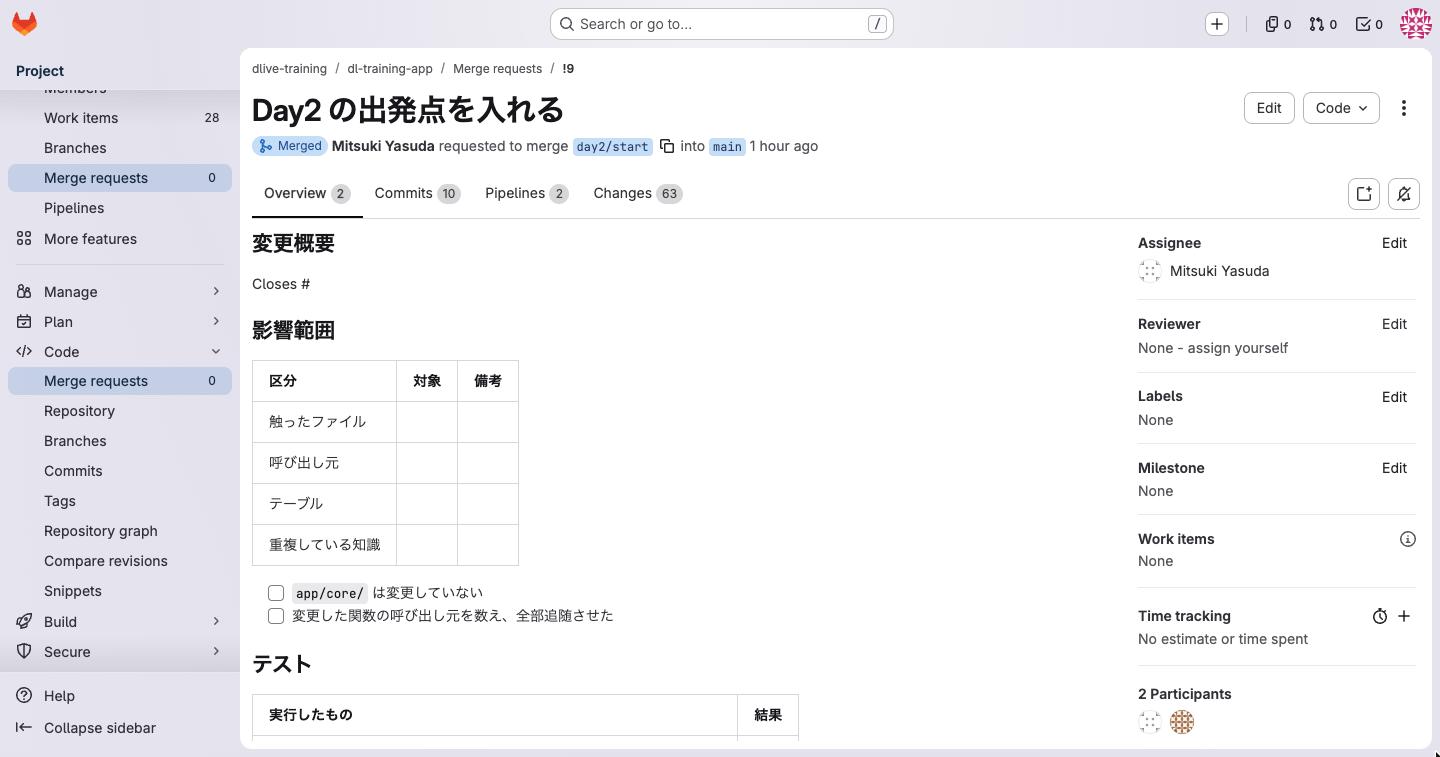
Gitの操作とClaude Desktop
Gitの操作と、今日のやり方
今日のGitの操作は、最初のcloneと、プチ演習7〜9で止め金を外す操作を除いて、受講者がClaude Desktopに頼みます。Claudeが手元のPCでコマンドを打ち、受講者は確認のダイアログに出たコマンドを読んで、許可するかを決めます。
| 操作 | 何をする | いつする | 今日のやり方 |
|---|---|---|---|
git clone | GitLabのリポジトリを、手元にまるごと写す | 最初に1回 | 受講者がPowerShellで打つ(ガイドのStep 2) |
git fetch | GitLabの最新を取ってくるだけ。作業中のファイルは変わらない | GitLabで作ったブランチに切り替える前。人の変更を見たいとき | Claude Desktopに頼む |
git switch ブランチ名 | 作業するブランチを切り替える | Issueの作業を始める前 | Claude Desktopに頼む |
git addとgit commit | 次のコミットに入れる変更を選び、手元の履歴に区切りを1つ残す。まだ自分のPCの中だけ | テストが通る単位で1歩進んだとき | 実装を頼む文に「コミットまで」と書く |
git push | 手元のコミットをGitLabのブランチに送る。パイプラインが動く | MRで見せたい所まで来たとき。席を離れる前 | Claude Desktopに頼み、ダイアログで一度だけ許可する |
git pull | fetchしたうえで、今のブランチに取り込む | mainを最新にするとき | Claude Desktopに頼む |
| マージ(MRの画面) | ブランチの変更をmainに入れる | パイプラインが緑で、人が読んで決めたとき | 講師がMRの画面で押す |
- 1つのIssueに1つのブランチ、1つのMR
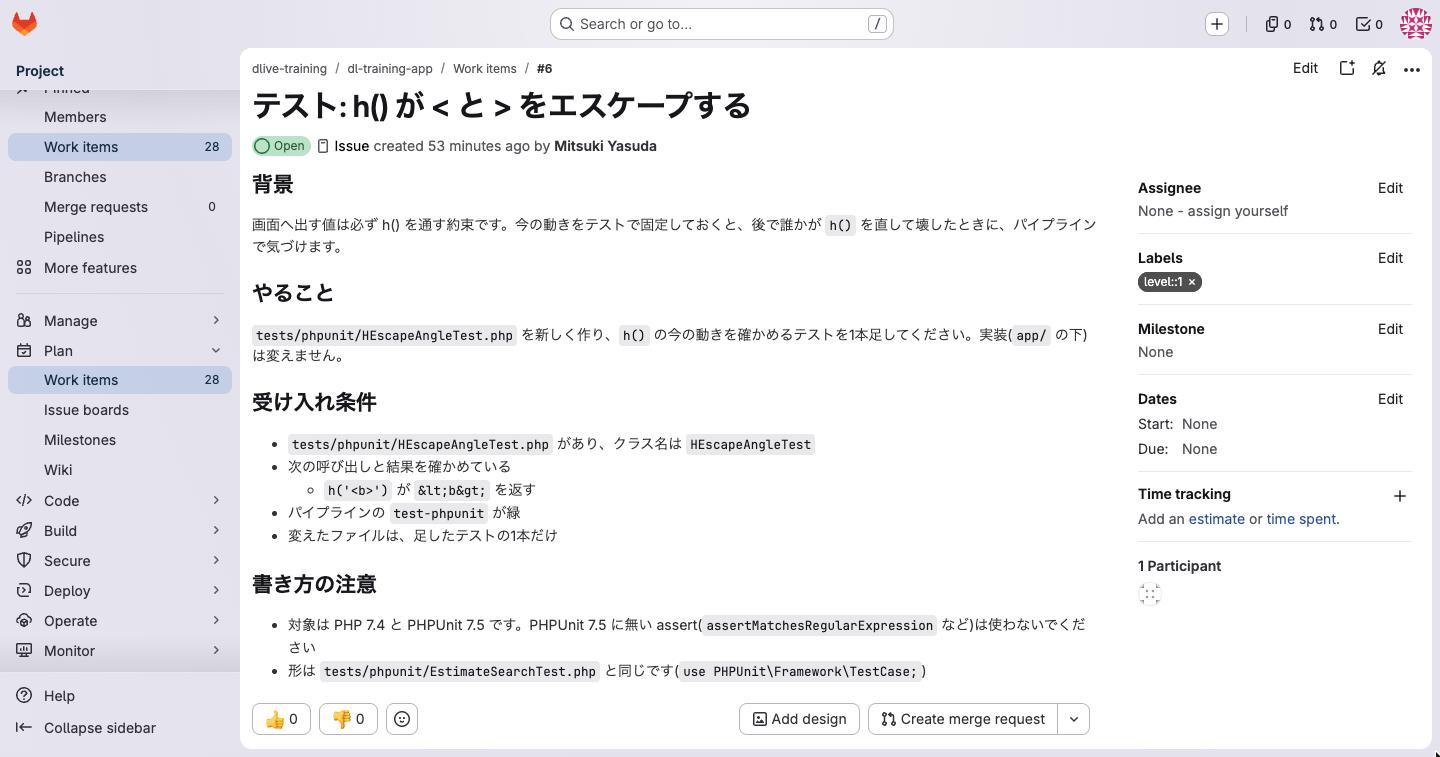
- ブランチはIssueの画面のCreate merge requestで作る。名前はIssue番号から始まり、題の日本語は落ちて英数字だけが残る(例
29-fmt_money-8)。MRとIssueは自動でつながる - 作業中のMRはDraftにしておく。DraftのMRはマージできない
- AIが作るブランチは
ai/issue-番号-…の形で、人のブランチと名前で見分けられる - mainには直接pushできない(保護ブランチ)。mainに入るのは、マージだけ
GitLabの画面とClaude Desktopの分担
受講者が触るのは、GitLabの画面とClaude Desktopの2つです。Issue、ラベル、MRは、受講者がGitLabの画面で操作します。手元のファイルとGitの操作は、Claude Desktopに頼みます。
| 作業 | 誰が、どこで |
|---|---|
| Issueを読み、自分の担当にする | 受講者がGitLabの画面で |
| Create merge requestで、ブランチとMRを作る | 受講者がGitLabの画面で |
| ブランチを切り替え、実装し、テストを流し、コミットする | Claude Desktopに頼む。受講者はダイアログで許可するかを決める |
| pushする | Claude Desktopに頼む。受講者はダイアログでブランチ名を確かめる |
| パイプラインの結果を見る | 受講者がMRの画面のPipelinesタブで。赤なら、ログをClaude Desktopに貼って直させる |
ラベルai::approvedを付けて、AIのサイクルに任せる | 受講者がGitLabの画面で。承認は人の判断なので、Claudeには頼まない |
| Draftを外し、講師にマージを頼む | 受講者がGitLabの画面で |
| マージ | 講師がGitLabの画面で。受講者はDeveloperなので、マージのボタンが出ない |
| 手元の検査を飛ばす、フックの本体の名前を変える、計画書の承認を記録する | 受講者がClaude Desktopの統合ターミナルで打つ(プチ演習7〜9)。止め金を外す操作と人の承認は、Claudeに頼まない |
午後のAIのサイクルで動くClaudeは、手元のClaude Desktopとは別のものです。違いは、本Projectの仕組みの「手元のClaudeとサイクルのClaude」に並べています。
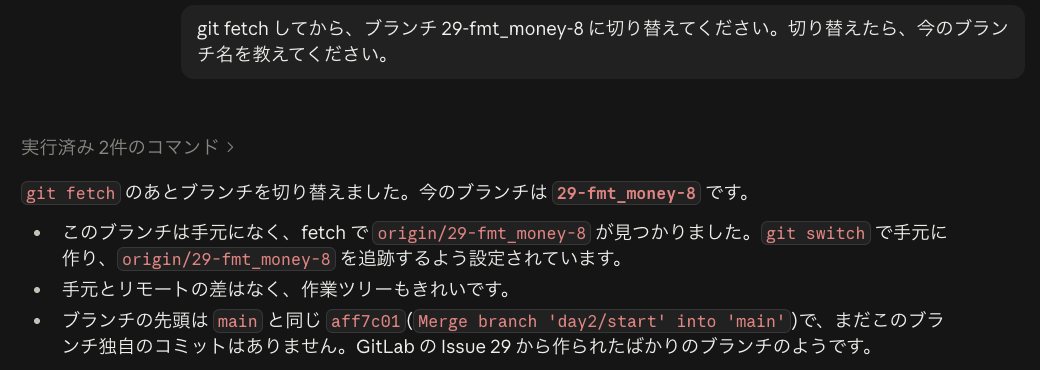
git fetchとgit switchを打ち、今のブランチ名を返しています。Claude Desktopへの頼み方
Claude Desktopには、入力欄に日本語の文を送って頼みます。ハンズオンガイドの送る文は、そのまま貼れるように書いてあります。
| したいこと | 送る文 |
|---|---|
| GitLabで作ったブランチに切り替える | git fetch してから、ブランチ 番号-… に切り替えてください。切り替えたら、今のブランチ名を教えてください。 |
| Issueを実装して、コミットまで進める | GitLab の Issue #番号 を実装してください。本文は次のとおりです。
(ここに Issue の本文を貼る)
受け入れ条件を満たしたら、コミットまでしてください。push はまだしないでください。 |
| 手元の履歴を確かめる | git log --oneline -3 と git status を見せてください。 |
| GitLabに送る | push してください。 |
| パイプラインの赤を直す | ジョブのログの最後の数行を貼り、「このエラーを直して、コミットしてください」と送る。直ったら「pushしてください」と送る |
- 1つの文で頼むのは1つの目的にする。コミットとpushは、必ず別の文で頼む
- ブランチ名とIssue番号を文に書く。終わったら今のブランチ名や
git logを見せてもらい、自分の目で確かめる - Issueの本文は貼って渡す。研修のGitLabはログインしないと開けないので、手元のClaudeはIssueの画面を読めない
- 確認のダイアログは、コマンドやファイルの中身を読んでから「一度だけ許可」を押す。「常に許可」は押さない
- 権限のモードは「手動」、モデルはOpus 5.5にする。送る前に、入力欄の下の行で確かめる
- 「mainのままで構いません。」と「講師の判断で今回だけ許可します。」は、プチ演習の送る文だけに使う。CLAUDE.mdの約束を、その1回だけ外す文だから
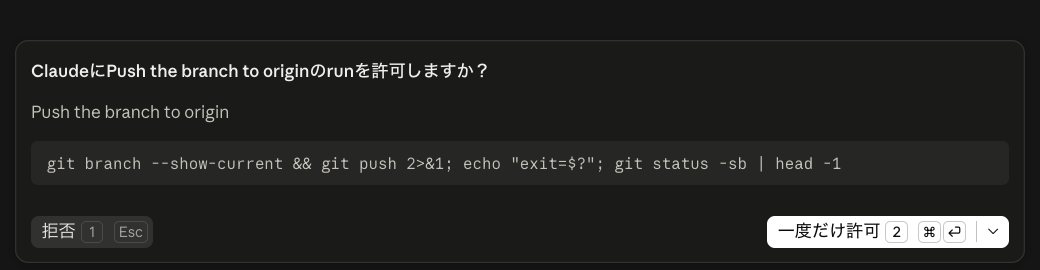
git pushが入っていて、今のブランチが自分のものかを確かめてから「一度だけ許可」を押します。撮影したMacの画面で、Windowsではコマンドの形が少し違います。/hooks、/permissions、/configは、Claude Desktopの入力欄では使えません。設定を見るときは、.claude/をVSCodeで開いて読みます。戻すときの/rewindは使えますが、戻るのはEditとWriteで変えたファイルだけです。シェルのコマンドで変えたファイルは戻らず、Escを2回押す戻し方もClaude Desktopでは効きません。
頼んだ操作がそのまま動くか、ダイアログが出るか、止まるかは、研修リポジトリの設定とフックで決めてあります。一覧は本Projectの仕組みの「Claude Desktopに頼んだ操作の行き先」にあります。
研修リポジトリの中身、手元のClaude DesktopとAIのサイクルで動くClaudeの違い、頼んだ操作がどこで止まるかは、本Projectの仕組みにまとめています。
パイプライン
パイプラインの読み方
パイプラインは、段(stage)の順に、ジョブ(job)を動かします。同じ段のジョブは並んで動き、前の段が赤なら次の段は動きません。
研修のパイプラインに並ぶ段とジョブは、本Projectの仕組みの「パイプラインの3種類」にあります。
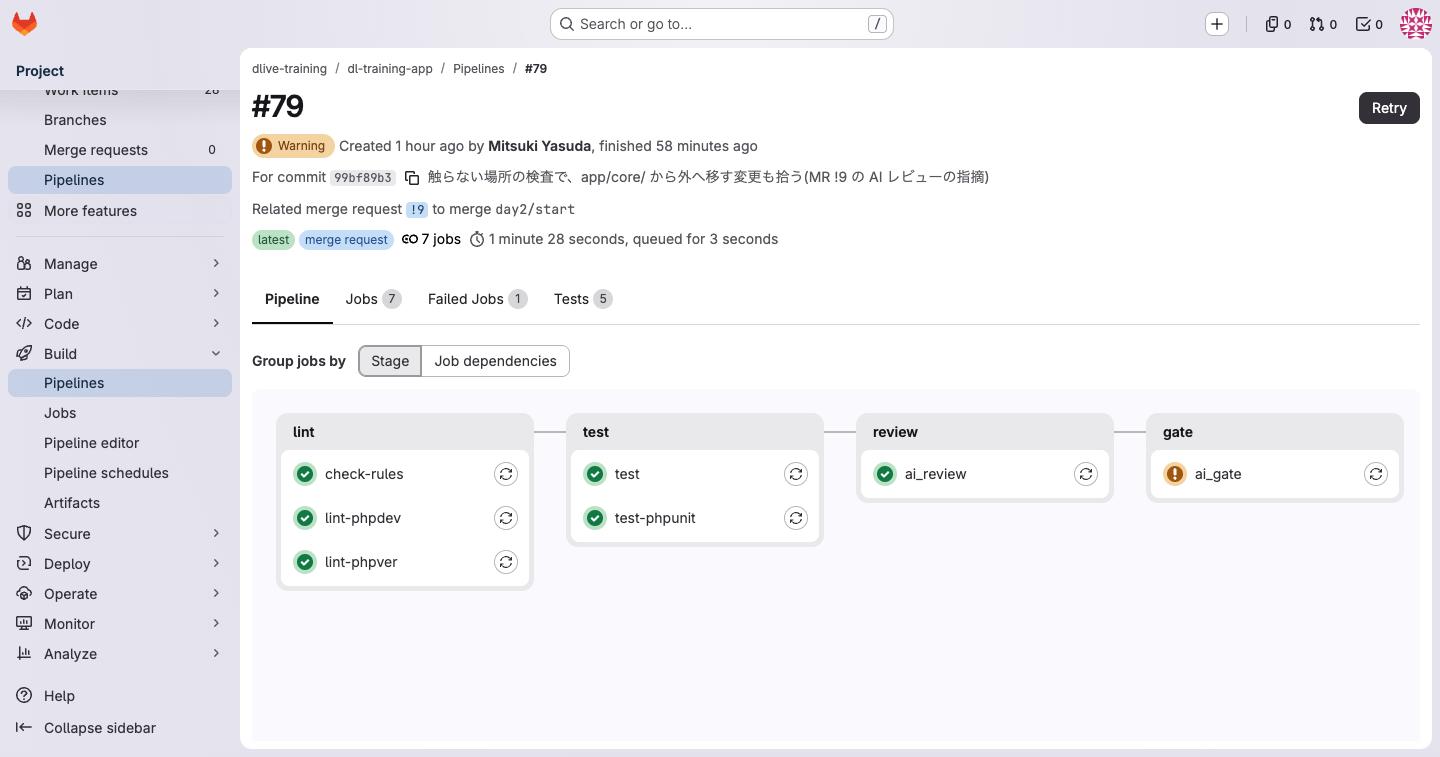
ai_gateの黄色の印は、赤なのにマージを止めない印です。研修の準備で流したときの所要は1本1〜2分で、当日は混むと10分ほどかかります。| きっかけ | 変数CI_PIPELINE_SOURCEの値 |
|---|---|
| ブランチへのpush | push |
| MRの作成と、MRがあるブランチへのpush | merge_request_event |
| スケジュール | schedule |
| 画面のNew pipeline | web |
どのジョブをどのきっかけで動かすかは、ジョブのrulesに書きます。パイプライン全体を走らせるかどうかは、.gitlab-ci.ymlのworkflow:rulesで決めます。何も決めていないと、MRがあるブランチへのpushでブランチ用とMR用の2本が走る仕組みです。「パイプラインが通らないとマージできない」はMR用の1本しか見ないので、ブランチ用で赤のテストがあってもマージできてしまいます。研修リポジトリの決め方は、本Projectの仕組みの「パイプラインの3種類」にあります。
同じブランチに続けてpushしたとき、前のパイプラインを途中で止める設定が、ジョブのinterruptible: trueです。止まったパイプラインは、取り消し(canceled)と表示されます。最後にpushしたものだけが最後まで走るので、Runnerの順番待ちが積み上がらない仕組みです。
ジョブの名前を押すと、ログが開きます。赤のときは、下の方に何行目の何が悪いかが出ています。
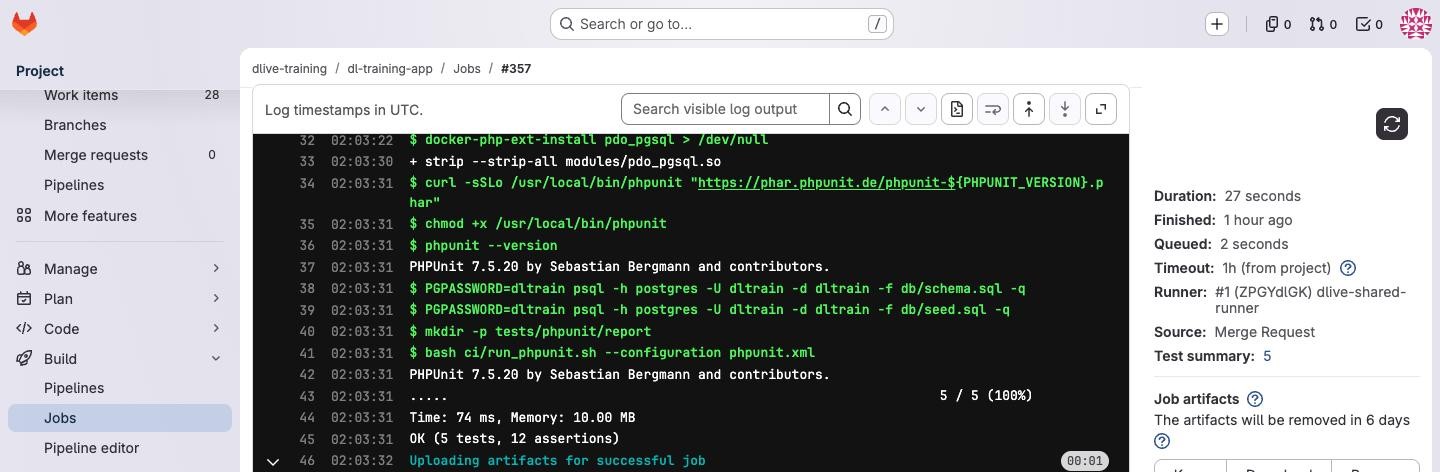
test-phpunitのログの終わりです。OK (5 tests, 12 assertions)の行が出ていれば、テストが最後まで走っています。行の頭の時刻はUTCです。用語
用語
| 用語 | 意味 |
|---|---|
| Issue | やることを書いたチケット。受け入れ条件を書く |
| MR(Merge Request) | ブランチの変更をmainに入れる提案 |
| Draft | 作業中のMR。マージできない |
| パイプライン | pushやMRのたびに自動で動く、ジョブのまとまり |
| ジョブ | パイプラインの中の1つの処理 |
| Runner | ジョブを動かす機械 |
| 保護ブランチ | 直接pushできないブランチ。研修ではmain |
| MaintainerとDeveloper | プロジェクトでの役割。受講者はDeveloperで、マージはMaintainer(講師) |
| フック(Claude Code) | Claudeがツールを使う前や後に動く検査。使う前のフックは終了コード2で止め、使った後のフックは結果をClaudeに返して直させる |
| フック(git) | コミットやpushの前に手元で動く検査。--no-verifyで飛ばせる |
| Claude Desktop | 受講者のPCで動くClaudeのアプリ。今日はCodeの画面で、手元のリポジトリを読み書きさせ、Gitの操作を頼む |
| 権限のモード | Claudeがファイルを書き換える前やコマンドを打つ前に、人に聞くかどうかの設定。今日は「手動」で、毎回聞く |
| 確認のダイアログ | Claudeが許可の要る操作をする前に出る画面。コマンドや書き換えの中身を読み、「一度だけ許可」か「拒否」を選ぶ |
claude -p | 画面を使わずにClaude Codeを動かす呼び方。AIのサイクルは、パイプラインの中でこれを使う |